Helper y bot
El Helper de Auto-Hunt caza por ti dentro del cliente. Esta página muestra cómo encenderlo, cómo armar un preset y cómo recibir avisos en el celular.
Empezar una hunt
Pulsa I (o el botón del robot en la pantalla) para abrir Aventuras.
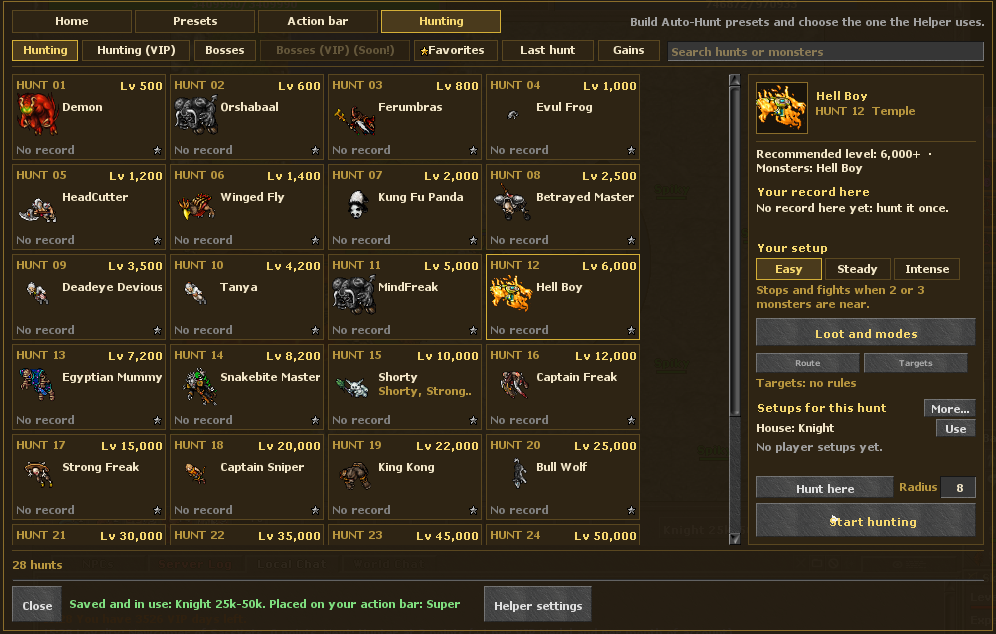
- Elige una hunt. Cada tarjeta muestra el nivel; la estrella la guarda en favoritos.
- Elige el modo: Easy atrae hasta 2 monstruos, Steady hasta 4, Intense hasta 8.
- Route muestra el camino de la hunt. Targets te deja elegir qué monstruos atacar.
- Pulsa Start hunting. El personaje viaja a la hunt y empieza. El mismo botón se convierte en Stop.
- Hunt here: caza alrededor de la casilla donde estás, dentro del radio elegido.
- Gains: experiencia, oro y muertes por hora, y tu récord en cada hunt.
Seguir y detener
La pestaña Home del constructor muestra lo que el bot está haciendo ahora.
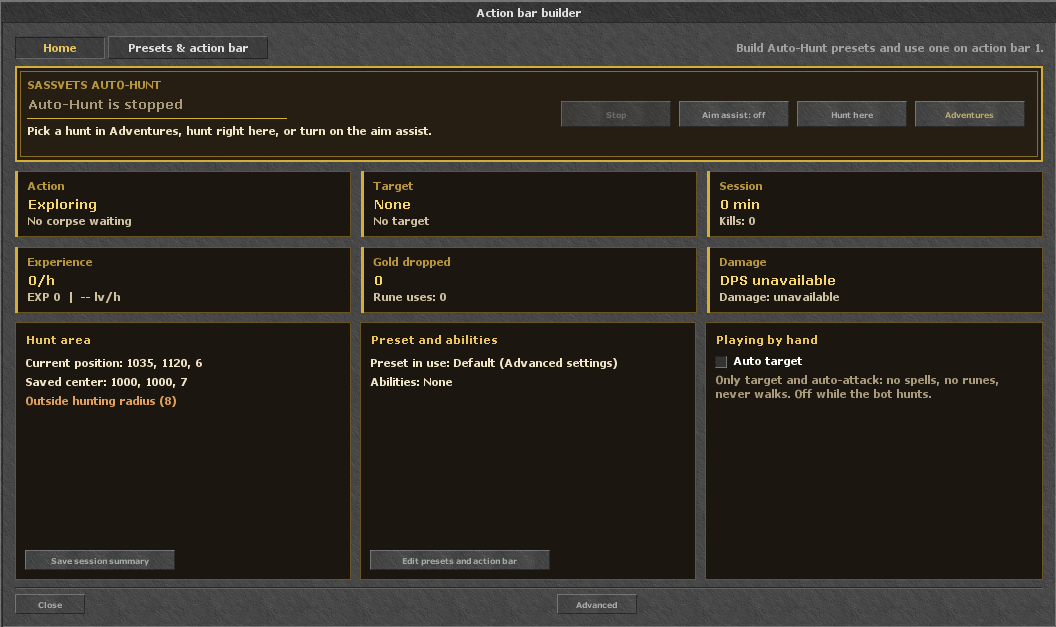
- Stop termina la hunt. El botón del robot en la pantalla también la detiene.
- Mira asistida (Alt+A): tú caminas y ella lanza los ataques de tu preset al objetivo.
- Adventures abre el catálogo de hunts.
- Sesión en vivo: acción, objetivo, tiempo, experiencia por hora, oro y daño.
- Auto target: solo elige el monstruo más cercano y ataca. Sin hechizos, sin runas, nunca camina.
Armar tu preset
El preset es lo que usa el bot: hechizos, runas, loot y cuidados. Abre la pestaña Presets.
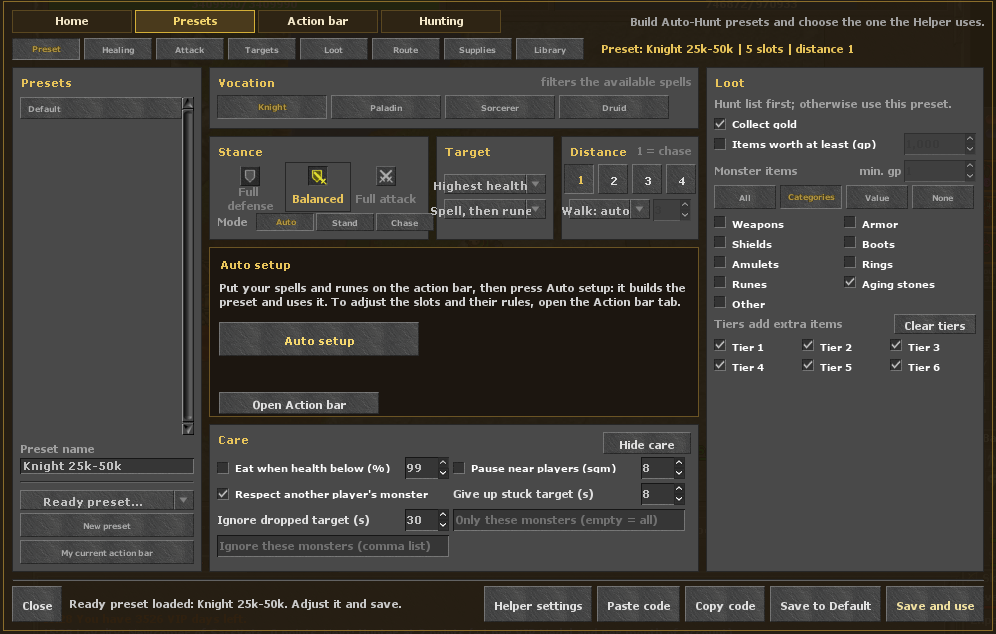
- Ready preset: un preset listo para tu vocación y nivel. Cárgalo, ajústalo y guárdalo.
- Vocation: muestra solo los hechizos de esa vocación.
- Distancia al monstruo (1 = persigue) y qué hacer cuando aparece un monstruo en el camino.
- Auto setup: pon tus hechizos y runas en la action bar, púlsalo y el preset se arma y se usa.
- Open Action bar: ajusta las casillas y sus reglas.
- Loot: oro, tipos de objeto y tiers para recoger.
- Cuidados: comer, pausar cerca de jugadores, respetar el monstruo de otro jugador, abandonar un objetivo atascado.
- Save and use: guarda el preset y pone sus hechizos y runas en botones vacíos de tu action bar. Nada de lo que ya está ahí se mueve ni se quita.
Cuando aparece un monstruo en el camino: Auto sigue el modo de la hunt, Follow lo persigue, Clear, go back lucha y vuelve a la ruta, Stop with N solo se detiene con N monstruos o más, Ignore sigue caminando.
En la pestaña Action bar, el bot usa las casillas en orden.
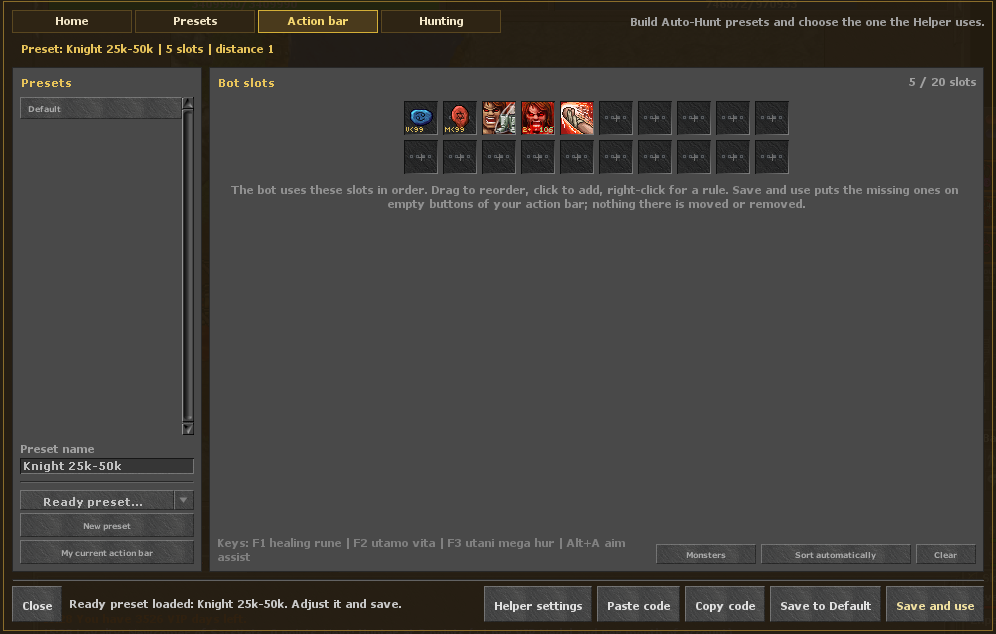
- Bot slots: arrastra para reordenar, haz clic para poner un hechizo o runa, clic derecho para poner una regla (vida, mana, número de monstruos).
- Monsters: la lista de objetivos y sus reglas.
Bueno saber
- Sal del combate antes de iniciar el auto-hunt.
- Teclas que funcionan con o sin el bot: F1 runa de curación, F2 utamo vita, F3 utani mega hur, Alt+A mira asistida. Puedes cambiarlas en Options > Keybinds.
- La mira asistida solo funciona con la hunt detenida y no abre cuerpos: ábrelos tú mismo.
- Si el personaje se atasca, el bot pide un teletransporte de rescate (hasta 3 veces por hunt). No funciona en eventos, arena ni CTF.
- Con la mochila llena, el loot se detiene pero la hunt sigue. Si mueres, la hunt se detiene.
- Con el loot automático del VIP, los objetos que no caben en la mochila principal van a la primera bolsa dentro de ella que tenga espacio.
- Hunt here no tiene ruta ni teletransporte de rescate: solo caza alrededor de donde estás.
- Las hunts VIP piden VIP activo. La pestaña Bosses (VIP) llega pronto.
Alertas en el celular
Recibe una notificación en el celular cuando el Helper encuentre problemas, aunque el juego esté en otra ventana.
Qué suena en tu celular
- Otro jugador (que no es de tu party) aparece en pantalla mientras el Helper caza.
- Tu personaje muere.
Como máximo un aviso de cada tipo cada 15 minutos, para que nunca sea spam. La notificación muestra solo el nombre de tu personaje. Nada más sobre ti ni sobre el otro jugador sale del juego.
Actívalo en el navegador del celular que quieres avisar. En iPhone, primero agrega este sitio a la pantalla de inicio (Compartir > Agregar a pantalla de inicio) y ábrelo desde ahí. En el juego, el interruptor es Alerta de peligro en la ventana Aventuras y la pestaña Alarmas del Helper.